
セキュリティ強化のため、お名前IDのパスワード変更とパスキーの登録をお願いしております。
10月20日以降にパスワードを変更済みの方は、パスワードの変更は不要です。そのため、パスワード変更画面が表示されない場合があります。
パスキーの登録がお済みでない方は、お見舞金のお申込みの前にパスキーの登録をお願いいたします。
次の順にお手続きください。
お申込みフォームの表示方法
お名前.comからのメールに記載されている「デスクトップクラウド お見舞金・代替サービスお申込みフォーム」のリンクをクリックすると、
以下の画面が表示されます。
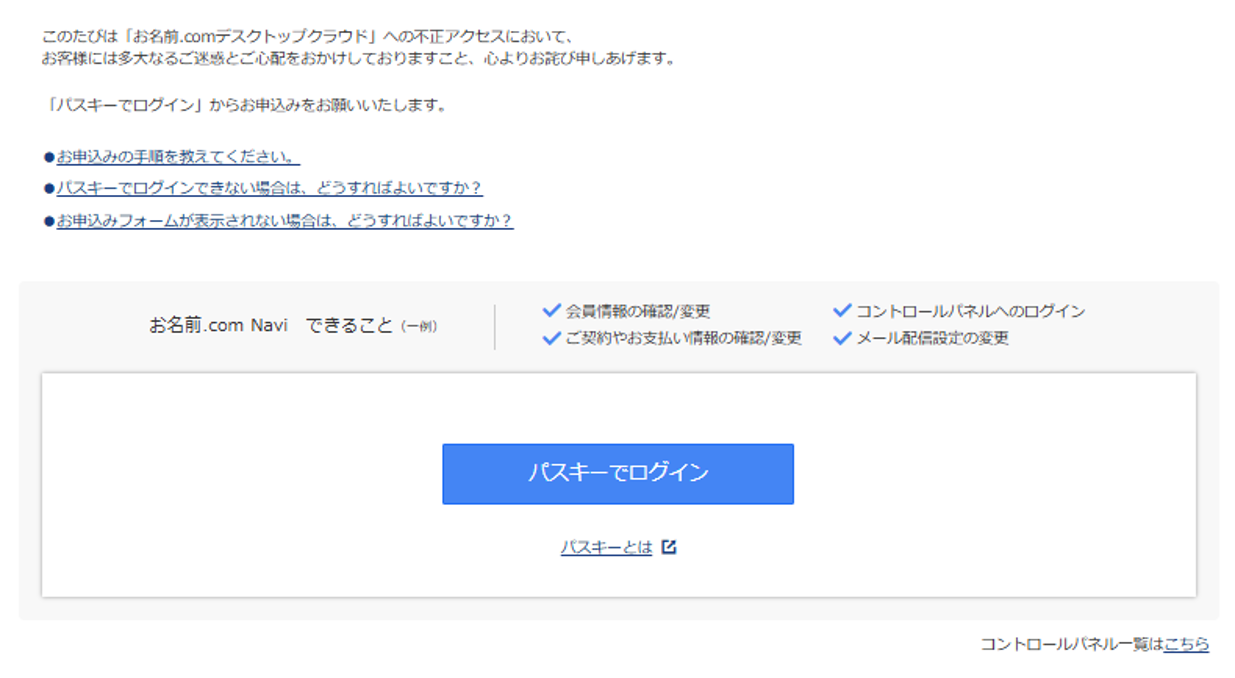
▼パスキーを設定していない場合
お見舞金のお申込みの前に、お名前.com Naviにログインしてパスキーを設定してください。
設定手順は以下のガイドページをご参照ください。
◇お名前.com Naviガイド:パスキー認証設定
▼パスキーを設定している場合
「パスキーでログイン」をクリックしてログインすると、お申込みフォームが表示されます。
パスワード変更画面が表示される場合
ログイン時に以下のパスワード変更画面が表示される場合は、先にパスワードの変更が必要です。
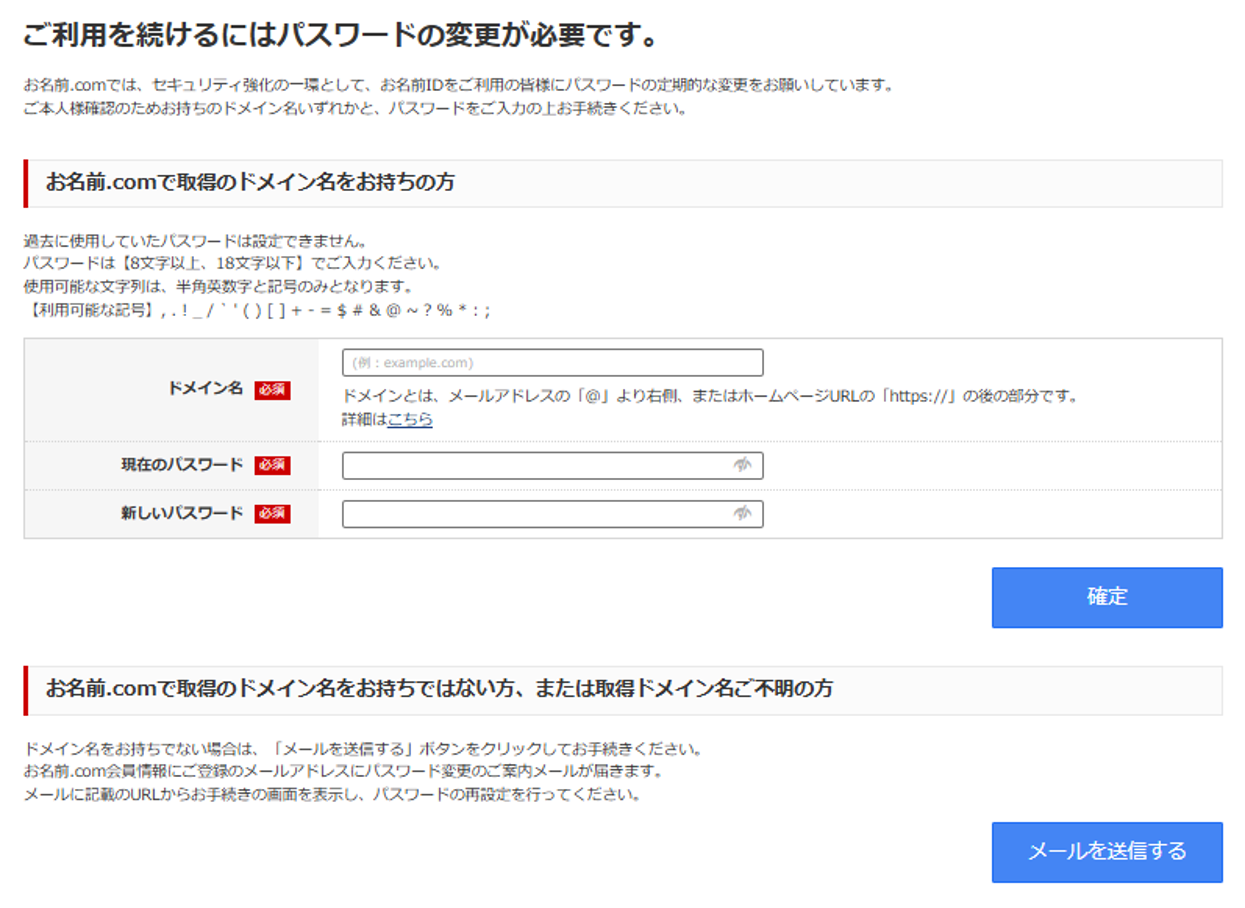
画面の案内に沿ってパスワードを変更してください。
パスワードの変更後、あらためてメールに記載されているお申込みフォームのURLを開いただくと
「パスキーでログイン」の画面が表示されますので、そこからログインをしていただくとお見舞金のお申込みフォームが開きます。
お申込みフォームの入力方法
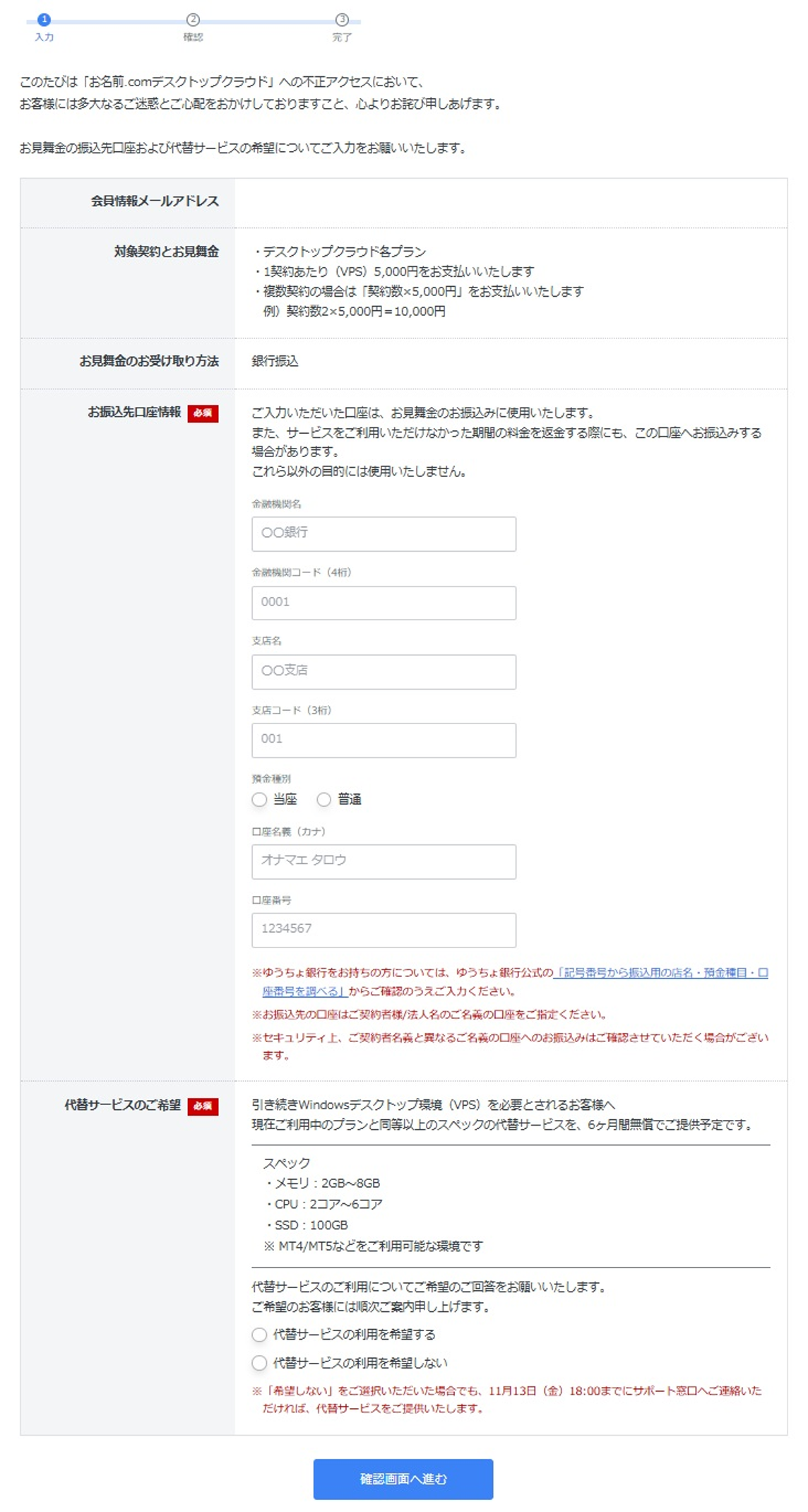
▼手順1 お振込先口座情報と代替サービスのご希望を入力する
お見舞金のお振込先口座情報と、代替サービスのご希望を入力し、「確認画面へ進む」ボタンをクリックしてください。
ゆうちょ銀行をお持ちの方については、ゆうちょ銀行公式の「記号番号から振込用の店名・預金種目・口座番号を調べる」からご確認のうえご入力ください。
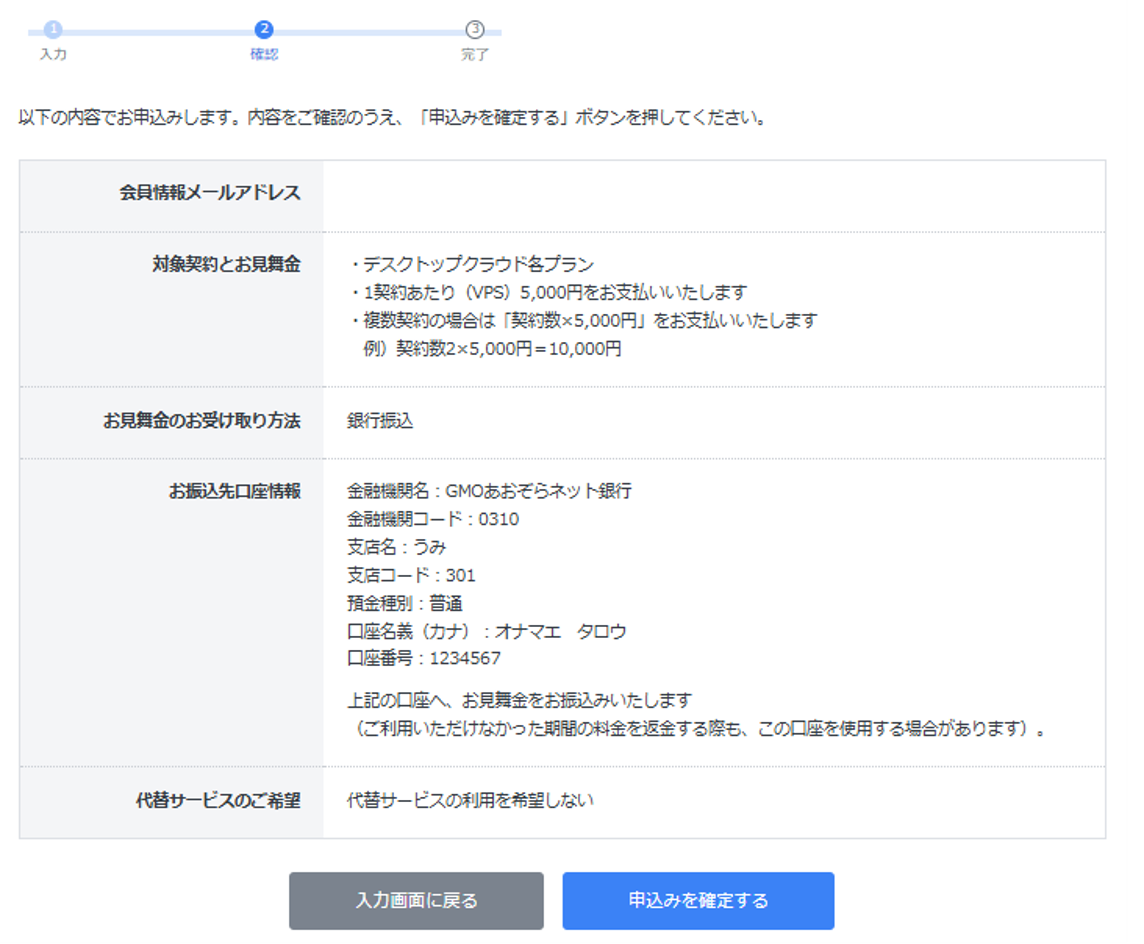
▼手順2 入力内容を確認する
入力内容をご確認のうえ、「申込みを確定する」ボタンをクリックしてください。内容を修正する場合は、「入力画面に戻る」ボタンをクリックしてください。
▼手順3 お申込み完了
「お申込みを受け付けました。」と表示されましたら、お申込みは完了です。会員情報にご登録のメールアドレス宛に、受付完了のメールをお送りします。

・件名:[お名前.com デスクトップクラウド]お見舞金・代替サービス 受付完了
受付完了メールが確認できない場合や、お申込みフォームが表示されない場合やサポート窓口までお問い合わせください。
- お問い合わせフォーム:https://help.onamae.com/contact/
- 電話:0120-195-595(受付時間:土日・祝日を含め、24時間)