
セキュリティ強化のため、お名前IDのパスワード変更とパスキーの登録をお願いしております。
10月20日以降にパスワードを変更済みの方は、パスワードの変更は不要です。そのため、パスワード変更画面が表示されない場合があります。
パスキーの登録がお済みでない方は、補償金のお申込みの前にパスキーの登録をお願いいたします。
次の順にお手続きください。
お申込みフォームの表示方法
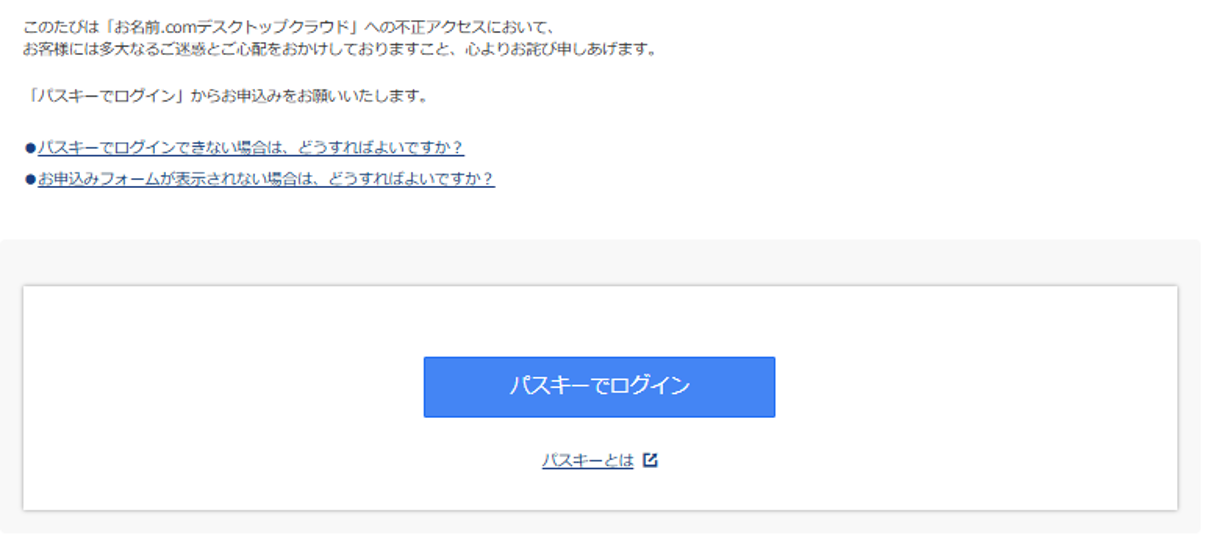
お名前.comからのメールに記載されている「補償金お申込みフォーム①」のリンクをクリックすると、以下の画面が表示されます。
スマートフォンをご利用の方へ
【ご注意】メールの「お申込みフォーム」のリンクを、メールアプリ内で開かないでください
スマートフォンでメールを開き、「補償金お申込みフォーム①」のリンクをタップすると、
メールアプリの中の簡易ブラウザ(アプリ内ブラウザ)で開くことがあります。この状態では、パスキーでのログインや登録がエラーになる場合があります。
対処方法:
アプリ内ブラウザではなく、スマートフォンに標準で入っているブラウザ(iPhoneはSafari、AndroidはChrome)で開き直してから、パスキーの操作を行ってください。
iPhoneでは、リンクを長押しして「リンクを開く」を選ぶと、標準ブラウザで開けます。
※端末・OS・メールソフトによって、動作が異なる場合があります。
▼パスキーを設定していない場合
補償金のお申込みの前に、お名前.com Naviにログインしてパスキーを設定してください。
設定手順は以下のガイドページをご参照ください。
◇お名前.com Naviガイド:パスキー認証設定
▼パスキーを設定している場合
「パスキーでログイン」をクリックしてログインすると、補償金のお申込みフォームが表示されます。
パスワード変更画面が表示される場合
ログイン時に以下のパスワード変更画面が表示される場合は、先にパスワードの変更が必要です。
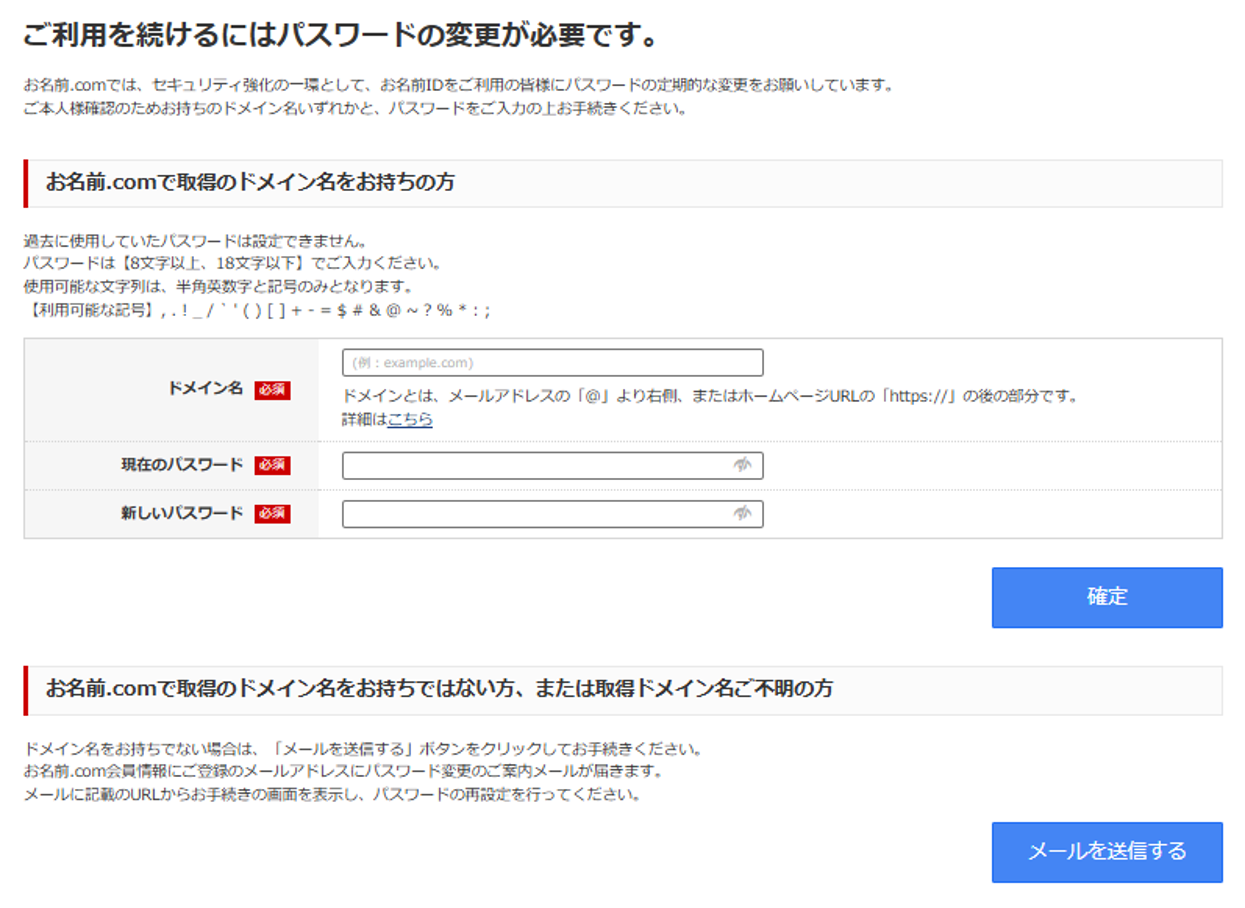
画面の案内に沿ってパスワードを変更してください。
パスワードの変更後、あらためてメールに記載されている補償金お申込みフォーム①のURLを開いていただくと
「パスキーでログイン」の画面が表示されますので、そこからログインをしていただくと補償金のお申込みフォームが開きます。
お申込みフォームの入力方法
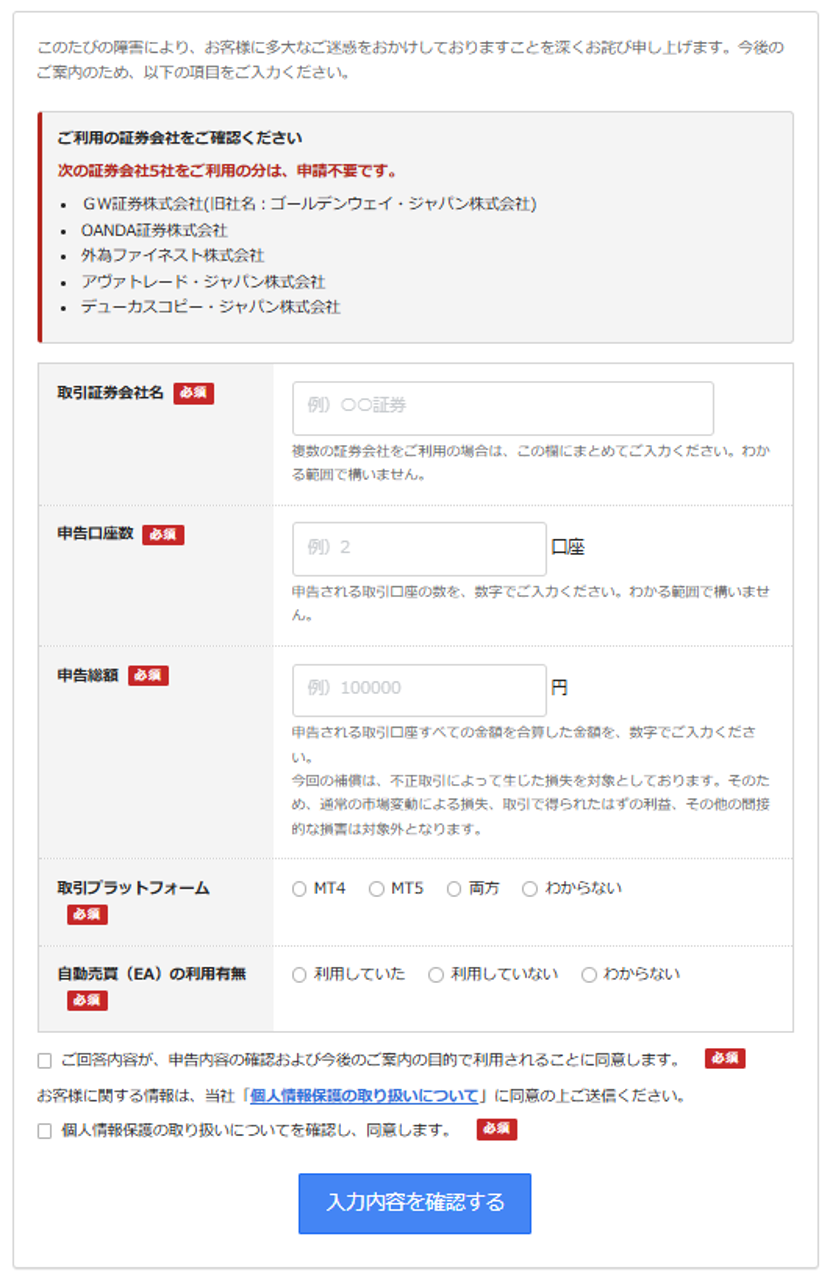
▼手順1 お申込み内容を入力する
補償金のお申込みフォームが表示されたら、各項目を入力し、2つの同意事項にチェックを入れて「入力内容を確認する」ボタンをクリックしてください。
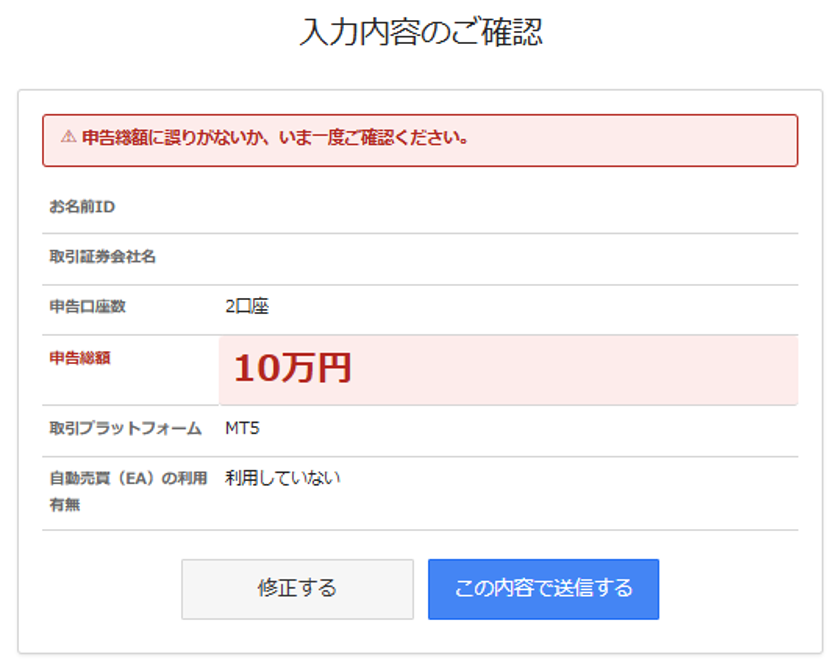
▼手順2 入力内容を確認する
入力内容をご確認のうえ、「この内容で送信する」ボタンをクリックしてください。
内容を修正する場合は、「修正する」ボタンをクリックしてください。
申告総額に誤りがないか、いま一度ご確認ください。
▼手順3 お申込み完了
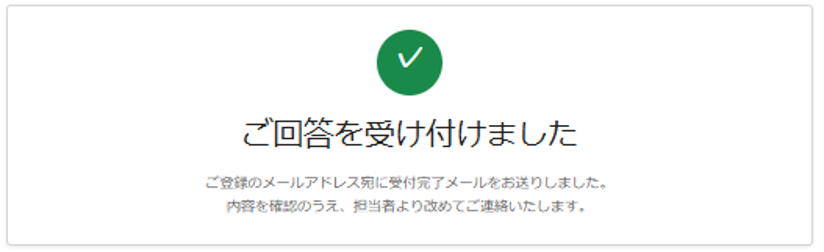
「ご回答を受け付けました」と表示されましたら、お申込みは完了です。会員情報にご登録のメールアドレス宛に、受付完了のメールをお送りします。
内容を確認のうえ、担当者より改めてご連絡いたします。
受付完了メールが確認できない場合や、お申込みフォームが表示されない場合は、サポート窓口までお問い合わせください。
- お問い合わせフォーム:https://help.onamae.com/contact/
- 電話:0120-195-595(受付時間:土日・祝日を含め、24時間)