
※Thunderbird バージョン 78以降はこちら
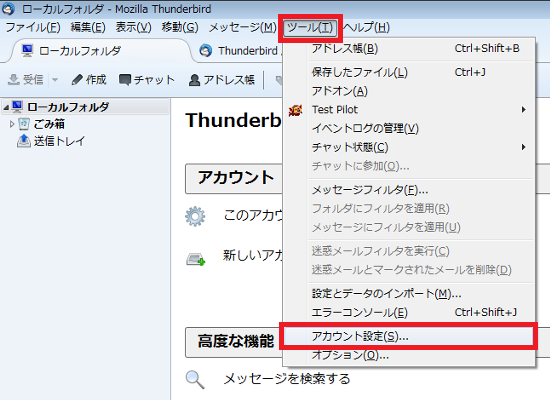
 メニューバーの「ツール(T)」から「アカウント設定(S)」をクリックします
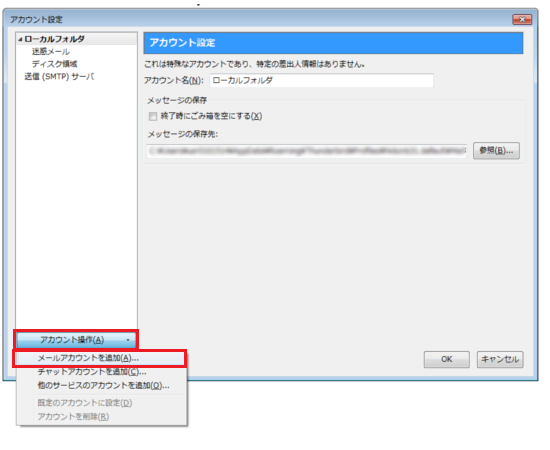
 「アカウント設定」の画面が表示されますので、「アカウント操作(A)」をクリックし
プルダウンメニューから「メールアカウントを追加(A)」をクリックします
 「メールアカウント設定」の画面が表示されますので、各項目を入力いただき、「続ける(C)」をクリックします。
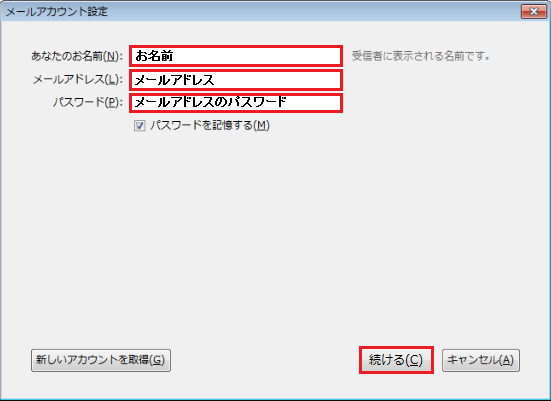
| あなたの名前(N) | 任意のお名前を入力 |
| メールアドレス(L) | 登録するお客様のメールアドレスを入力 |
| パスワード(P) | 登録するメールアドレスに設定したパスワードを入力 |
| パスワードを記憶する(M) | チェックあり |
 下記画面が表示されたら、「POP3(メールをコンピューターに保存)」を選択し「手動設定(M)」をクリックします
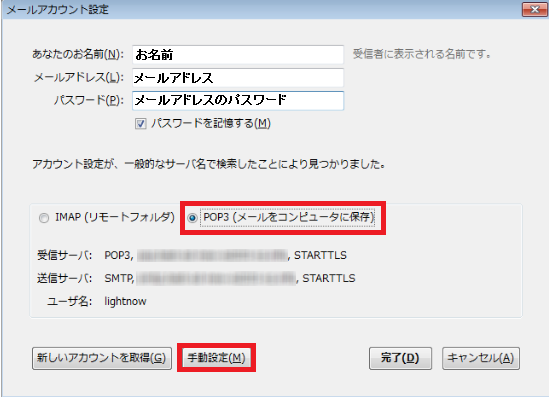
 自動的に項目が入力されますので、各項目を下記の通り変更し、「完了」をクリックします
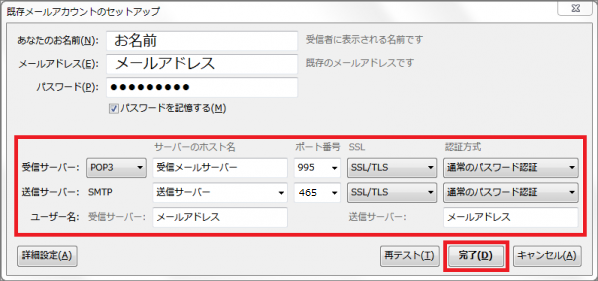
▼受信サーバー
| サーバーの種類 | 「POP3」を選択 |
| サーバーのホスト名 | 受信メールサーバー名 |
| ポート番号 | 995 |
| SSL | 「SSL/TLS」を選択 |
| 認証方式 | 通常のパスワード認証 |
▼送信サーバー
| サーバーの種類 | SMTP |
| サーバーのアドレス | 送信サーバー名 |
| ポート番号 | 465 |
| SSL | 「SSL/TLS」を選択 |
| 認証方式 | 通常のパスワード認証 |
▼ユーザー名
| 受信サーバー | 登録するお客様のメールアドレスを入力 ※メールアドレスの形式で「@」の前後すべてご入力ください |
| 送信サーバー |
以上で設定完了です