
ご利用サーバーのプラン、契約状況を確認する手順を以下にご案内いたします。
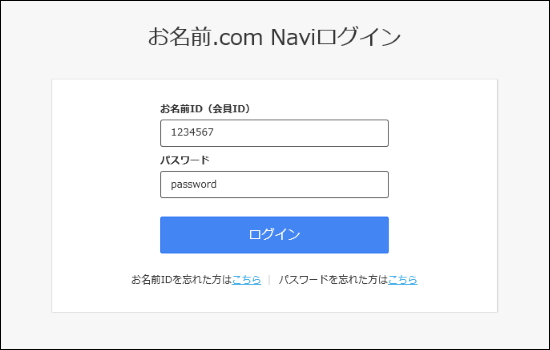
 お名前.com Navi のログインページにアクセスします
 「お名前ID(会員ID)」と「パスワード」をご入力のうえ、ログインします
※「お名前ID(会員ID)」と「パスワード」がご不明な場合はこちら

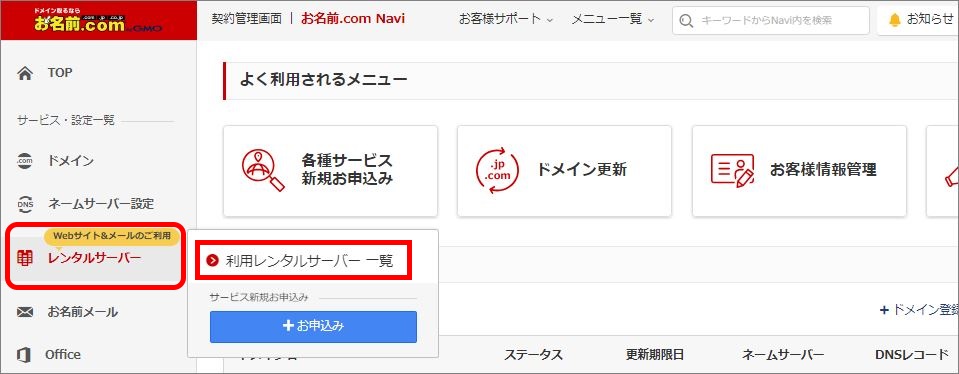
◆「レンタルサーバー ベーシック」「レンタルサーバー RSプラン」「共用サーバー SDプラン」をご契約の場合
『レンタルサーバー』へマウスを合わせると関連メニューが開きますので
その中から『利用レンタルサーバー 一覧』をクリックします。
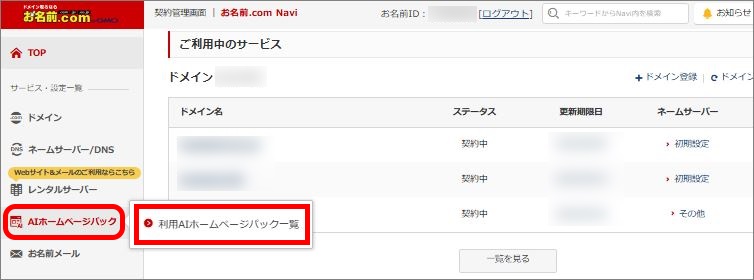
◆「AIホームページパック」をご契約の場合
『AIホームページパック』へマウスを合わせると関連メニューが開きますので
その中から『利用AIホームページパック 一覧』をクリックします。
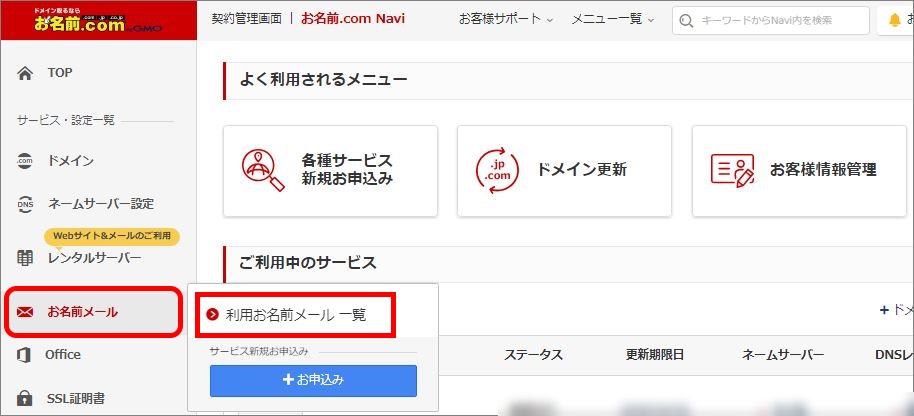
◆「お名前メール」をご契約の場合
『お名前メール』へマウスを合わせると関連メニューが開きますので
その中から『利用お名前メール 一覧』をクリックします。
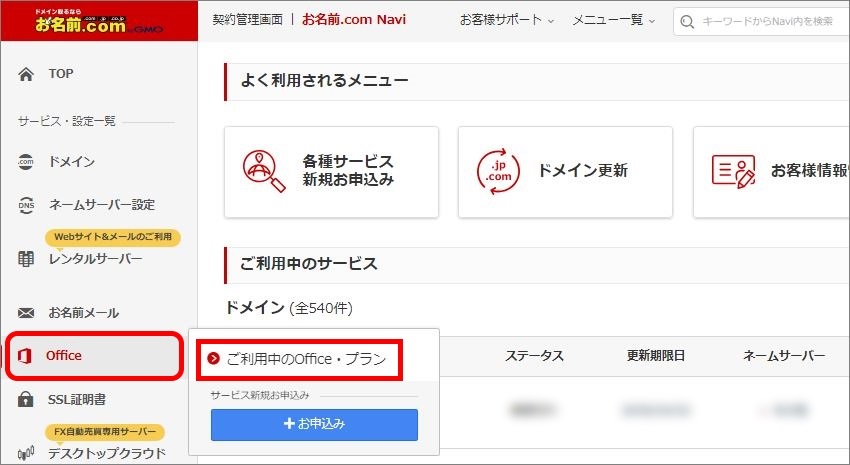
◆「Microsoft 365(旧Office 365)」をご契約の場合
『Office』へマウスを合わせると関連メニューが開きますので
その中から『ご利用中のOffice・プラン』をクリックします。
◆「デスクトップクラウド」をご契約の場合
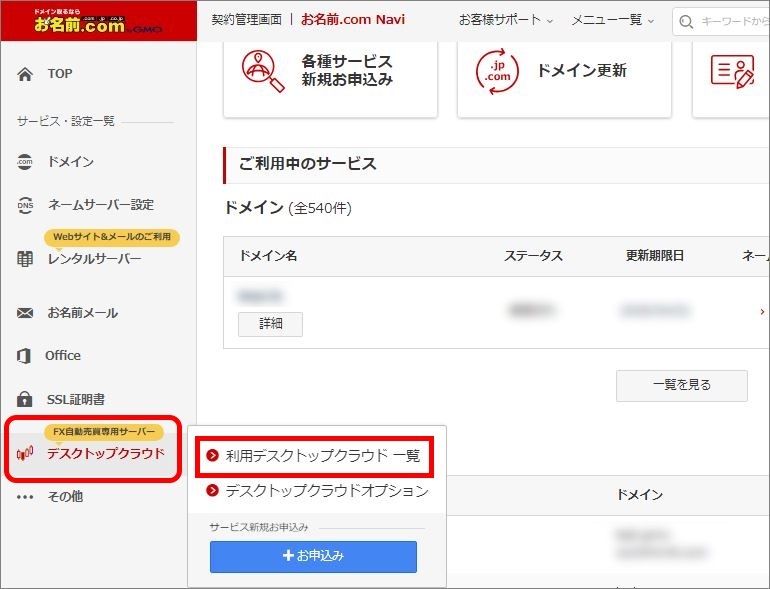
画面上部の『デスクトップクラウド』へマウスを合わせると関連メニューが開きますので
その中から『利用デスクトップクラウド 一覧』をクリックします。
※「VPS(KVM)」や「メールマーケティング」など、その他のサービスをご契約の場合は
「その他」→「ご利用のサービス名」をご選択ください。
一覧画面へ移動しようとした際に、「更新手続きをお忘れではございませんか?」の画面が
表示される場合は、「更新画面から移動する」をクリックしてください。
 ご契約のサービスが一覧表示されますので、「プラン」項目にてご利用プラン名をご確認ください。
また、「プラン名」をクリックされますと、詳細を確認できます。
※画像は手順3にて『レンタルサーバー』を選択した場合
 ご利用サービスの詳細をご確認ください。
※画像は共用サーバーSDプランの場合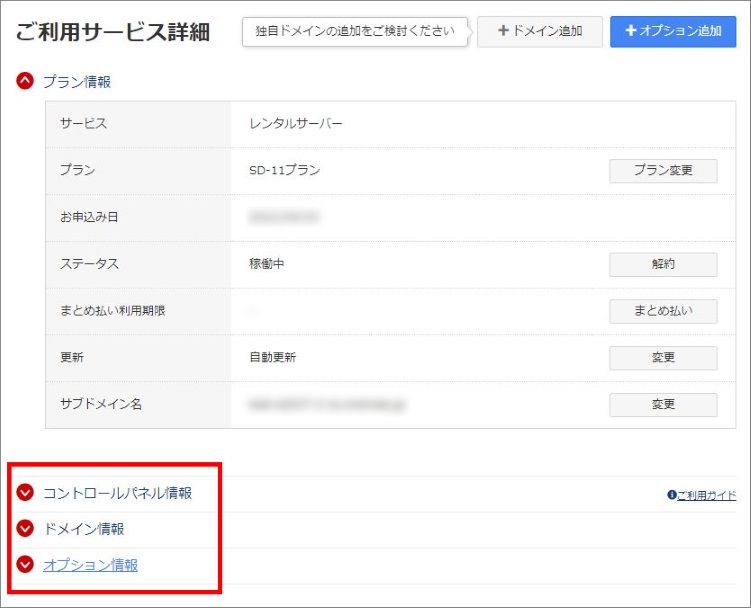
※「コントロールパネル情報」(コントロールパネルへのログイン情報)
「ドメイン情報」(レンタルサーバー管理ドメイン)
「オプション情報」をクリックすると、各項目の詳細をご確認いただけます。