
Thunderbird(140以降)での、メールアドレス設定の確認/変更方法についてご案内いたします。
※新規にアカウントを追加される場合はこちらをご覧ください。
 右上「メニュー」ボタンから「アカウント設定」をクリックします
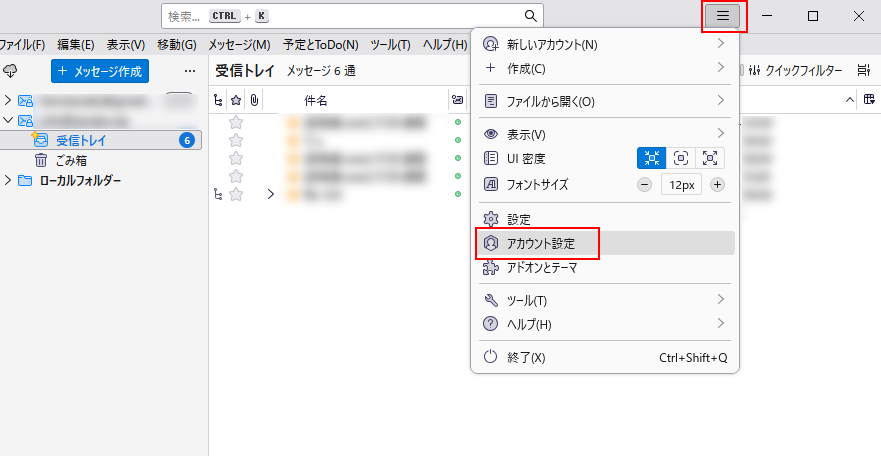
 アカウント設定タブが表示されますので、まずは、受信サーバーの設定を確認します
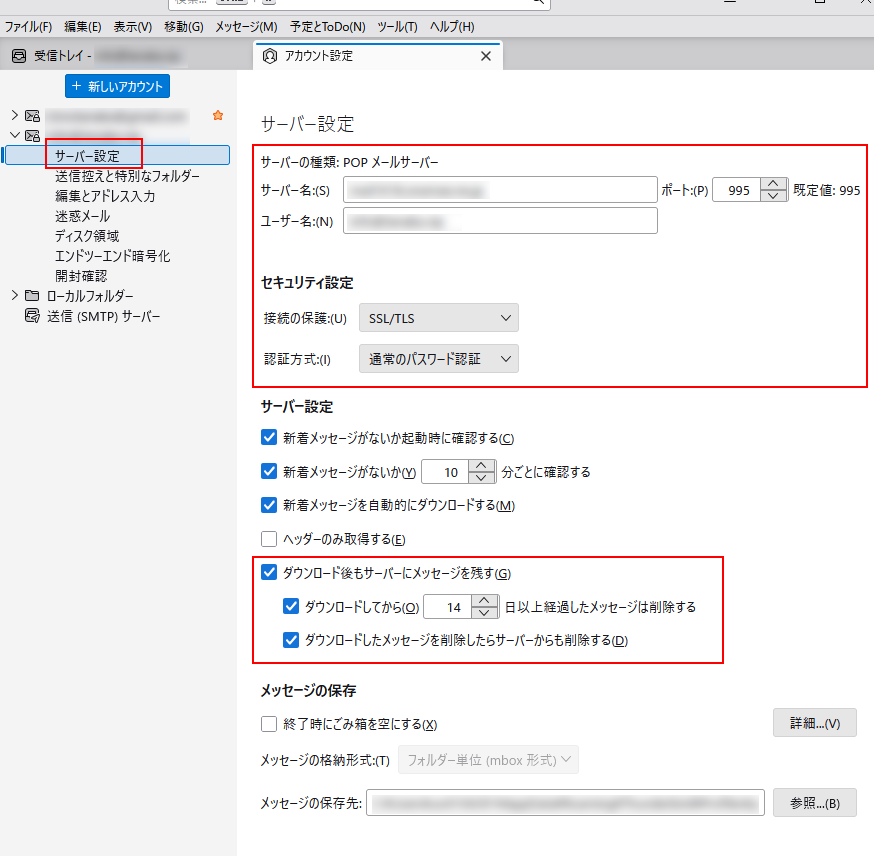
左側メニュー内「設定されているSDプランのメールアドレス」から「サーバー設定」をクリックし、
以下の表をご参照のうえ、各項目を確認/修正します
|
サーバーの種類 |
POPメールサーバー |
|
サーバー名(S) |
コントロールパネルの【サーバー情報】にて |
|
ポート(P) |
995 |
|
ユーザー名(N) |
お客様のメールアドレス |
|
接続の保護(U) |
SSL/TLS |
|
認証方式(I) |
通常のパスワード認証 |
|
ダウンロード後もサーバーに |
このメールソフトのみで利用する場合:チェックなし |
|
ダウンロードしてから(O)*日以上 |
任意 |
|
ダウンロードしたメッセージを削除 |
任意 (チェックありを推奨) |
 次に、送信サーバーの設定を確認します
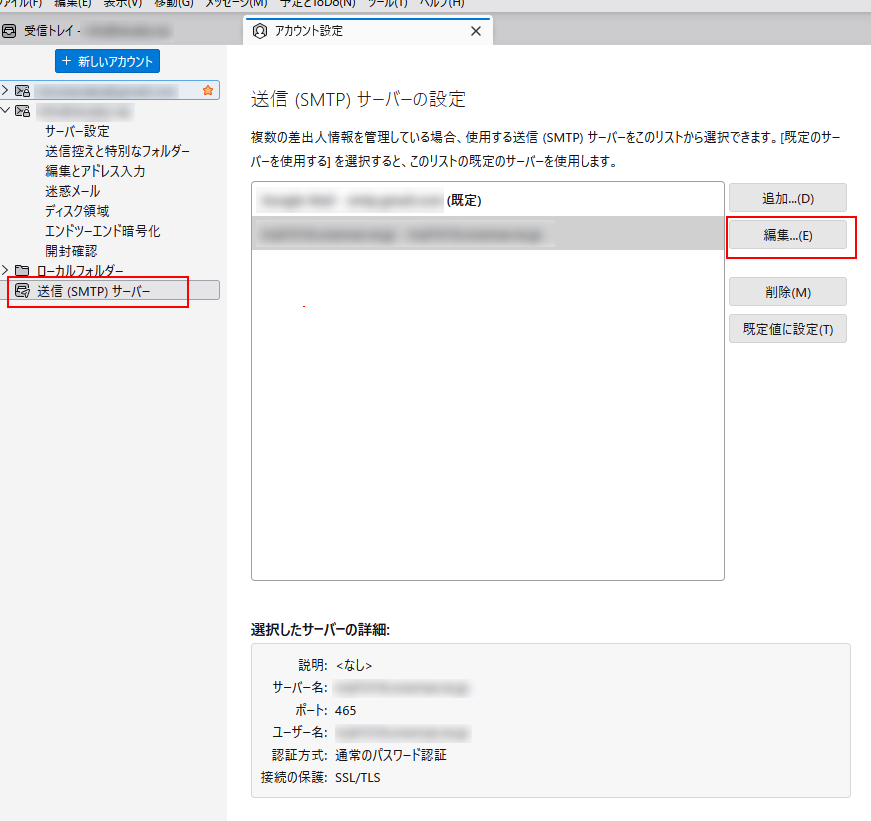
左側メニューより「送信(SMTP)サーバー」をクリックし、送信サーバーリストから
SDプランの送信サーバーをご選択のうえ、「編集」をクリックします
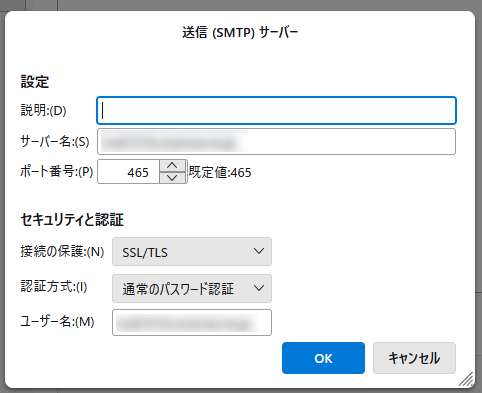
 以下の表をご参照のうえ、各項目を確認/修正し、「OK」をクリックします
|
サーバー名(S) |
コントロールパネルの【サーバー情報】にて |
|
ポート番号(P) |
465 |
|
接続の保護(N) |
SSL/TLS |
|
認証方式(I) |
通常のパスワード認証 |
|
ユーザー名(M) |
お客様のメールアドレス |
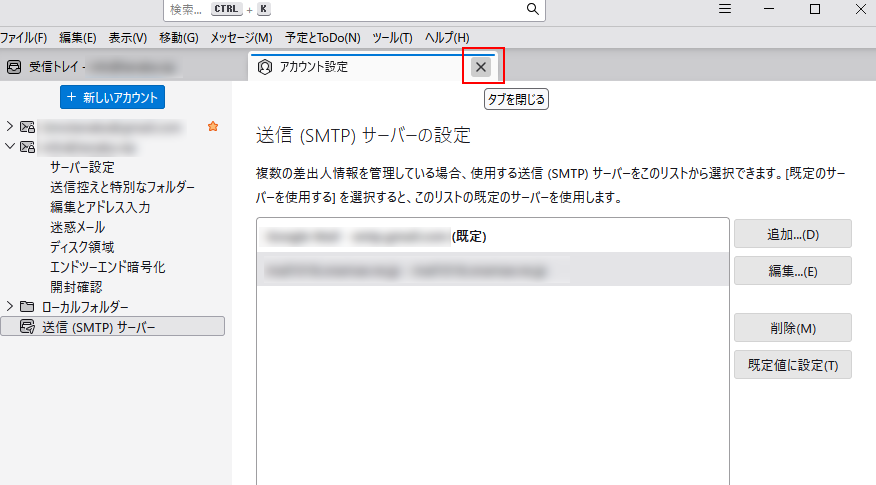
 「送信(SMTP)サーバーの設定」画面に戻りましたら、「アカウント設定タブ」を「×」ボタンで閉じます
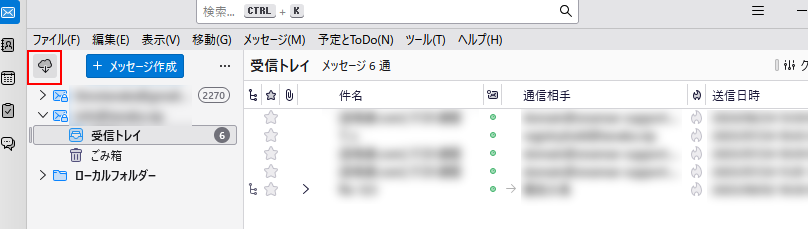
 受信トレイ(またはホームなど)に戻りましたら、左上「受信アイコン」をクリックします
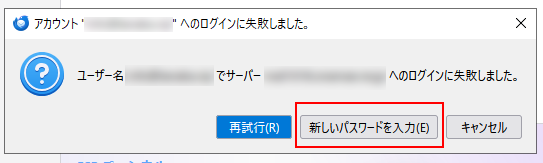
 「~へのログインに失敗しました。」の画面が表示されましたら、「新しいパスワードを入力」をクリックします
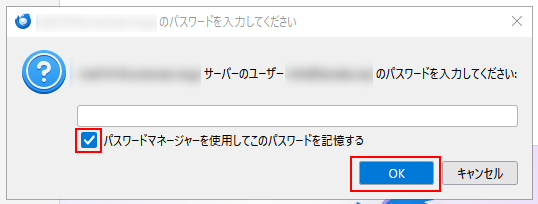
 「~のパスワードを入力してください」の画面が表示されましたら、パスワードを入力し、
「パスワードマネージャーにこのパスワードを保存する。」にチェックを入れたうえ、
「ログイン」をクリックします
|
パスワード |
コントロールパネルの【メールアカウント】に |
以上で設定の確認/変更は完了です。